
Canva: Návrh, fotka a video
CanvaUmění a design
4,71.44K Recenze
- Verze
- 2.380.0
- Instalace
- 500.00M
- Věkové hodnocení
- PEGI 3
Snímky obrazovky
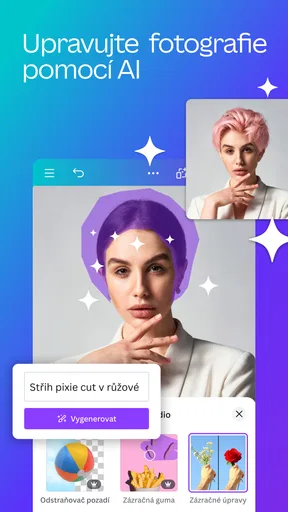
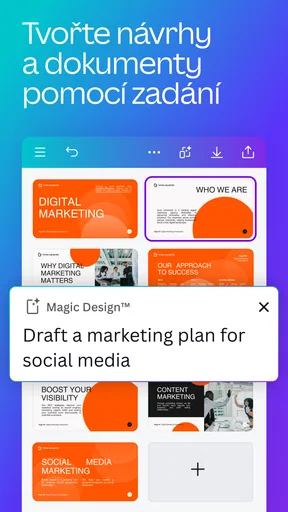
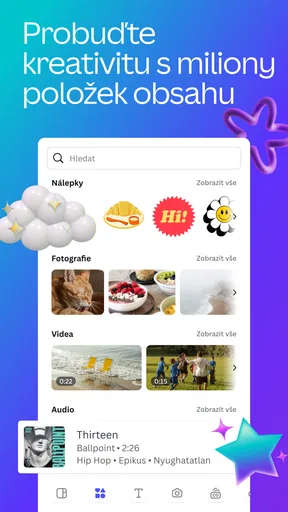
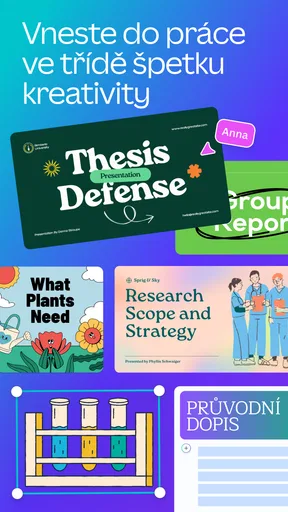
Naše recenze aplikace Canva: Návrh, fotka a video
 Analýzu připravil Appyee
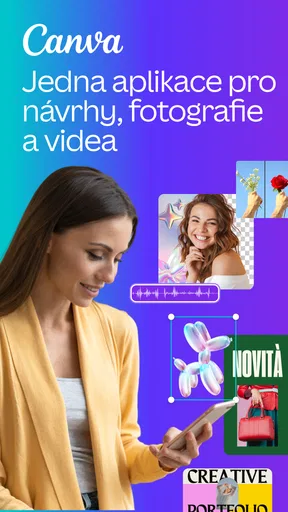
Když tvořím něco na telefonu, nechci pokaždé začínat od prázdného plátna ani přeskakovat mezi několika aplikacemi. Právě proto mi dává smysl Canva: Návrh, fotka a video: v jedné aplikaci spojuje grafické návrhy, úpravy obrázků a základní práci s videem. Nejlépe se mi osvědčila ve chvíli, kdy potřebuji rychle připravit něco upraveného a srozumitelného, ne když chci každou vrstvu ladit do posledního detailu. Je to aplikace pro umění a design od Canvy, která může posloužit začátečníkům i lidem, kteří už mají jasnou představu, co chtějí vytvořit.
Když návrh závisí na připojení
U podobného nástroje se vyplatí přemýšlet nejen nad editorem, ale také nad tím, kdy a kde ho budete používat. Když hledám vhodnou šablonu, pracuji s knihovnou obsahu nebo potřebuji sdílet návrh s někým dalším, připojení k internetu je přirozenou součástí workflow. Při plánování práce proto počítám s tím, že rychlé vyhledání podkladů a spolupráce dávají největší smysl ve chvíli, kdy mám stabilní síť.
To je důležité hlavně u projektů, které se mění na poslední chvíli. Představte si, že připravuji pozvánku na událost a organizátor mi pošle opravený čas. Pokud mám přístup k projektu a mohu ho upravit, je snadné změnit text a poslat novou verzi. Když ale v tu chvíli řeším připojení nebo čekám na načtení obsahu, rychlost práce už tolik nezáleží na samotné šabloně. U důležitého výstupu si proto změny a sdílení nechávám na místo se spolehlivým připojením.
Pro samotné vymýšlení rozvržení si někdy vystačím s tím, co už mám na obrazovce, ale na pravidelnou práci bych aplikaci nebral jako zaručeně nezávislou na síti. Pokud víte, že budete tvořit cestou nebo v místě se slabým signálem, připravte si předem podklady a neodkládejte export či předání projektu na poslední chvíli.
Telefon je skvělý na rychlé úpravy, ne na všechno
Na mobilu oceňuji hlavně možnost zachytit nápad a rovnou ho převést do něčeho použitelného. Můžu upravit text na příspěvku, posunout prvek v návrhu nebo zkontrolovat, jak celek působí v menším formátu, aniž bych musel otevírat počítač. Pro krátký obsah, jednoduchou grafiku nebo rychlou opravu je dotykové ovládání příjemné a přirozené.
Menší displej ale mění způsob práce. Když je návrh plný drobných prvků, přesné vybírání a zarovnávání může být pomalejší než na větší obrazovce. U delší prezentace nebo složitějšího plakátu si raději nejprve promyslím strukturu a na telefonu dělám konkrétní, omezené úpravy. Pokud potřebuji dlouho porovnávat detaily, větší obrazovka a přesnější ovládání počítače jsou pohodlnější.
Praktický každodenní scénář může vypadat takto: během dne si vyfotím produkt, večer z něj připravím jednoduchý příspěvek a upravím popisek podle aktuální nabídky. Šablona mi pomůže udržet rozvržení, ale před zveřejněním kontroluji, zda je text čitelný i na telefonu a zda obrázek nepřebíjí hlavní sdělení. Právě tahle kontrola je na mobilu užitečná, protože výsledek vidím v prostředí, kde ho lidé pravděpodobně také prohlédnou.
Jak si poradit, když se práce zadrhne
U návrhu, který potřebuji rychle odevzdat, se nespoléhám na to, že vše půjde hladce napoprvé. Když se obsah načítá pomalu nebo se aplikace chová nečekaně, nejdřív zkontroluji připojení a chvíli počkám, než začnu opakovat stejné kroky. Při větším projektu si také průběžně ověřuji, že pracuji na správné verzi, a hotový výstup nenechávám až na poslední minutu.
Užitečný návyk je rozdělit práci na malé úseky: nejdřív vybrat formát a základní šablonu, potom doplnit text a vizuály a nakonec zkontrolovat výsledek. Pokud se něco přeruší, snáz poznám, která část ještě potřebuje pozornost. Před předáním si znovu projdu pravopis, ořezy obrázků a čitelnost. To není zvláštní funkce aplikace, ale jednoduchý postup, který mi pomáhá vyhnout se chybám při rychlé tvorbě.
Spolupráce může práci urychlit, ale zároveň přidává potřebu domluvit se, kdo upravuje kterou část. U společného návrhu doporučuji nejprve sjednotit základní zadání a nechat připomínky soustředit na konkrétní věci, například text nebo barvy. Jinak se z rychlých změn může stát přetahování o drobnosti. Pokud druhý člověk potřebuje jen schválit hotový návrh, není nutné z něj dělat spoluautora každého kroku.
Šetření dat a rozumné plánování
Práce s obrázky a videem může být náročnější na přenos dat než úprava krátkého textu. Když tvořím mimo Wi‑Fi, hlídám si, zda opravdu potřebuji právě teď procházet další podklady nebo opakovaně načítat návrh. Vhodné je mít jasno v tom, co chci vytvořit, ještě před otevřením editoru: méně bezcílného zkoušení znamená méně zbytečných kroků a obvykle i rychlejší dokončení.
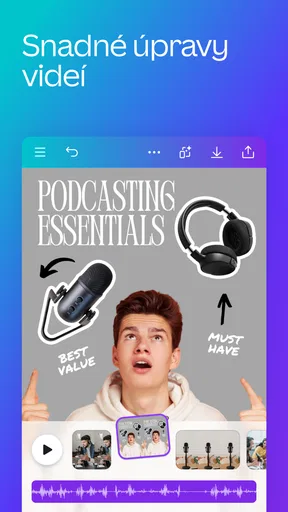
U videa si dopředu rozmyslím, co má divák pochopit, a držím se jednoduchého střihu. Přidání textu, animace a hudby může krátký klip oživit, ale každý další prvek vyžaduje kontrolu, zda celek nepůsobí přeplněně. Pokud pracuji s omezeným připojením, připravím si vlastní záběry a texty předem a soustředím se na úpravy, které jsou pro výsledek opravdu důležité.
Canva je zdarma, ale nabízí také nákupy v aplikaci; při fakturaci přes Google Play se jejich ceny pohybují od 31,99 Kč do 6 600 Kč. Pro běžné vyzkoušení proto nemusím hned rozhodovat o placené možnosti. Nejdřív si ověřím, zda mi dostupné nástroje a obsah stačí pro opakované úkoly, které skutečně dělám. Pokud narazím na konkrétní omezení, teprve potom má smysl zvažovat, zda případný nákup řeší můj problém.
Jednoduchost a přístupnost pro každého
Canva: Návrh, fotka a video je známá svou uživatelskou přívětivostí. Už od prvního spuštění vás aplikace provede základními funkcemi pomocí intuitivního rozhraní. Nemusíte se bát, že byste se ztratili ve složitých nastaveních – Canva je navržena tak, aby byla přístupná pro každého, bez ohledu na úroveň technické zdatnosti.
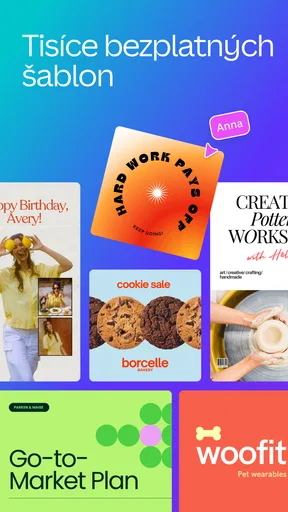
Díky široké škále šablon můžete snadno vytvořit cokoliv od sociálních příspěvků, přes plakáty, až po prezentace. A co je na tom nejlepší? Většina šablon je plně přizpůsobitelná, takže můžete snadno upravit barvy, texty a obrázky podle svých představ.
Úpravy fotek a videí na profesionální úrovni
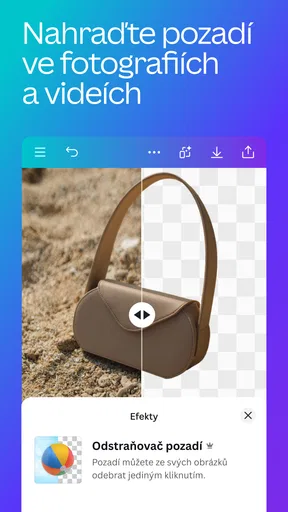
Jednou z největších výhod aplikace je její schopnost upravovat fotografie a videa. Canva nabízí rozsáhlou knihovnu filtrů a efektů, které promění vaše obyčejné snímky v umělecká díla. Ať už potřebujete jen lehce vylepšit fotku, nebo chcete vytvořit složitější koláž, nástroje Canvy vám to umožní snadno a rychle.
Pokud jde o video, aplikace nabízí základní nástroje pro střih a úpravu videí. Můžete přidávat texty, animace a dokonce i hudbu z integrované knihovny. I když to není plnohodnotný video editor, pro základní účely je Canva více než dostačující.
Spolupráce a sdílení na dosah ruky
Jednou z funkcí, které se mi na Canvě opravdu líbí, je možnost spolupracovat v reálném čase. Můžete pozvat své kolegy nebo přátele, aby se připojili k vašemu projektu, a všichni mohou vidět úpravy, které děláte, okamžitě. To je skvělé pro týmy, které potřebují rychle reagovat na zpětnou vazbu nebo pracovat na projektu současně.
A až budete s návrhem hotovi, sdílení je otázkou jednoho kliknutí. Canva umožňuje exportovat vaše díla ve vysokém rozlišení a podporuje různé formáty, což je ideální pro tisk nebo online publikaci.
Komu se hodí a kde má své hranice
Canva má průměrné hodnocení 4,7 z 26 milionů hodnocení a přes 500 milionů instalací. Její věkové hodnocení PEGI 3 odpovídá širokému okruhu uživatelů a aplikace je zdarma ke stažení. Verze 2.362.0 vyžaduje Android 6.0 nebo novější. Tato čísla sama o sobě nezaručí, že vám bude vyhovovat, ale ukazují, že jde o zavedený nástroj, nikoli o úzce zaměřený editor pro jediný typ projektu.
Pro rychlé vizuály, školní materiály, jednoduché pozvánky, prezentace nebo pravidelný obsah na sociální sítě je její spojení šablon a úprav praktické. Začátečník nemusí nejprve studovat složité postupy a člověk, který už má cit pro kompozici, může přeskočit základní návrh a soustředit se na vlastní text, fotografie a barvy. Osvědčilo se mi ale šablonu nepřijímat jako hotové řešení: změním alespoň několik prvků, aby výsledek odpovídal konkrétnímu účelu a nepůsobil jako zaměnitelná předloha.
Ve srovnání s klasickým grafickým editorem je Canva rychlejší na sestavení běžného výstupu, protože vychází z připravených rozvržení. Profesionální nástroj na detailní práci s vektory nebo fotografiemi ale nabídne přesnější kontrolu nad jednotlivými prvky. Podobně u videa oceníte pohodlné vytvoření krátkého klipu, zatímco při náročnějším střihu je vhodnější specializovaný editor. Rozhodující otázka tedy není, který nástroj je obecně nejlepší, ale zda potřebujete rychlý návrh, nebo hlubokou kontrolu nad každým detailem.
Pokud tvoříte pro značku nebo organizaci, pomůže vám jednoduchá vlastní sada pravidel: držet se několika barev, nepoužívat příliš mnoho písem a ukládat si texty, které se opakují, mimo jednotlivý návrh. Šablona pak funguje jako výchozí rozvržení, ne jako náhrada za vizuální styl. U příspěvků, které mají vyvolat konkrétní akci, dávám největší prostor hlavnímu sdělení a teprve potom přidávám ozdobné prvky.
Naopak bych ji nedoporučil jako jediný nástroj někomu, kdo pravidelně připravuje rozsáhlé tiskové podklady s přísnými technickými požadavky nebo potřebuje detailní práci s každým obrazovým prvkem. Stejně tak pro delší a složitější video může být pohodlnější specializovaný editor. Canva je nejpřesvědčivější tam, kde záleží na rychlosti, přístupném ovládání a dobrém výsledku bez dlouhého nastavování.
Je Canva pro vás?
Pokud hledáte nástroj, který kombinuje jednoduchost s širokou škálou funkcí, Canva je rozhodně aplikace, kterou stojí za to vyzkoušet. Ať už vytváříte obsah pro sociální média, potřebujete rychle navrhnout něco pro práci nebo jen chcete experimentovat s grafikou, Canva vám poskytne vše potřebné.
Samozřejmě, jako každá aplikace, i Canva má své limity, ale pro většinu uživatelů nabízí skvělý mix funkcionality a jednoduchosti. Vyzkoušejte ji sami a uvidíte, jak snadno můžete začít tvořit krásné vizuály přímo ze svého telefonu.
Verdikt: tvoření s připojením v záloze
V mém pohledu je největší předností Canvy to, že zkracuje cestu od nápadu k hotovému návrhu a dovoluje na jednom místě kombinovat grafiku, fotografie i základní video. Nejlépe funguje při krátkých, konkrétních úkolech, které se dají dobře naplánovat. Pokud si hlídám připojení, kontroluji čitelnost a nepřetěžuji návrh efekty, dokážu z telefonu připravit výsledek, za který se nemusím stydět.
Nečekal bych od ní náhradu všech profesionálních nástrojů ani bych na slabé síti neplánoval práci na poslední chvíli. Pro občasné i pravidelné návrhy, kde je důležitá rychlost a snadný začátek, ji ale doporučuji vyzkoušet. Když potřebujete přesnou řemeslnou kontrolu, sáhněte po specializovaném editoru; když chcete rychle vytvořit přehledný vizuál a upravit ho na cestách, Canva dává velmi dobrý smysl.
Jak si aplikace Canva: Návrh, fotka a video vede ve srovnání
Úplné srovnáníPinterest se hodí k hledání nápadů, Instagram ke sdílení a objevování příspěvků a Canva k tvorbě grafiky bez pokročilých znalostí designu.
| Aplikace | Vývojář | Hodnocení | Cena |
|---|---|---|---|
 Pinterest | 4,4 | Free | |
 Instagram | 4,1 | Free | |
 Canva: Návrh, fotka a videoTato aplikace | Canva | 4,7 | Free |
Závěr
Přednosti aplikace Canva: Návrh, fotka a video
- Snadné použití i pro začátečníky.
- Široká škála šablon zdarma.
- Podpora týmové spolupráce.
- Možnost úprav na mobilu i PC.
- Rychlé sdílení a export projektů.
Omezení aplikace Canva: Návrh, fotka a video
- Některé funkce jen v placené verzi.
- Občas pomalejší načítání na mobilu.
- Omezené pokročilé nástroje.
- Náročnější práce s textem.
- Reklamy v bezplatné verzi.
Podobné tipy v této kategorii
Zobrazit vše
PENUP – Drawing-sharing SNS
Samsung Electronics Co., Ltd.4,7

Crafto
Kutumb App0,0

Sketchbook
Sketchbook4,1

ibis Paint X
ibis inc.4,5

Adobe Express: AI Photo, Video
Adobe4,5

Artrace: AR Easy Draw & Sketch
Braly JSC4,5
Mohlo by se vám také líbit
Zobrazit vše
Často kladené otázky
Jaké funkce Canva nabízí pro úpravu fotek a videí?
Canva nabízí širokou škálu funkcí pro úpravu fotek a videí, včetně filtrů, ořezávání, přidávání textu a efektů. Uživatelé mohou také využít šablony, které usnadňují tvorbu profesionálně vypadajících návrhů bez nutnosti pokročilých dovedností v oblasti designu.
Je použití aplikace Canva zdarma, nebo je potřeba platit za některé funkce?
Canva je dostupná zdarma, avšak nabízí také placenou verzi nazvanou Canva Pro, která poskytuje přístup k pokročilým funkcím, jako jsou prémiové šablony, grafika a možnost spolupráce v týmu. Bezplatná verze je však pro většinu základních úprav dostačující.
Je Canva vhodná pro začátečníky v oblasti grafického designu?
Ano, Canva je velmi uživatelsky přívětivá a snadno použitelná, což ji činí ideální pro začátečníky. Nabízí intuitivní rozhraní a množství návodů a tipů, které pomáhají novým uživatelům rychle se zorientovat a začít tvořit vlastní návrhy.
Jaké platformy podporují aplikaci Canva?
Canva je dostupná na různých platformách, včetně Android, iOS a webového prohlížeče. To umožňuje uživatelům přístup k jejich návrhům z jakéhokoliv zařízení a usnadňuje práci na projektech i na cestách.
Jak je zajištěna bezpečnost a soukromí uživatelských dat v Canvě?
Canva bere bezpečnost a soukromí uživatelů vážně. Služba používá šifrování dat a pravidelně aktualizuje své bezpečnostní protokoly. Uživatelé mají možnost spravovat své osobní údaje a nastavení ochrany soukromí přímo v aplikaci, aby chránili své informace.
